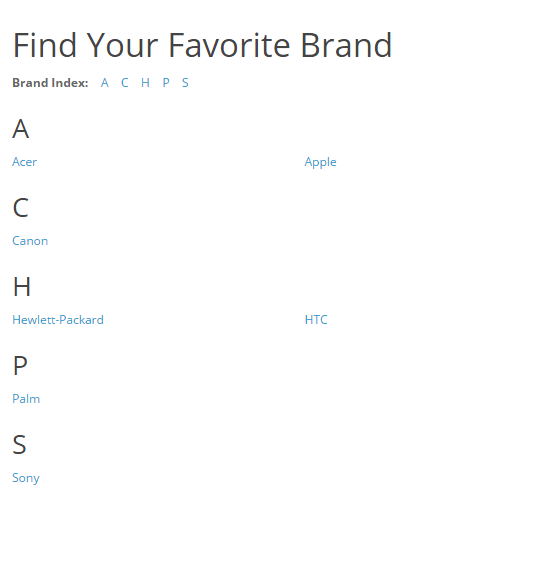
品牌管理部分用於按製造商對產品進行分類。 此部分可以在商品管理>品牌管理下設定。
下面的品牌名稱隨安裝時加入的。 它們可以刪除,並且可以在其位置添加新的品牌信息。 品牌信息應在添加產品之前創建,因此在添加產品時可以選擇製造商類別。 不建議創建產品時不包括品牌,因為客戶可以通過品牌頁面在店面搜索產品。 產品如缺少品牌信息,該產品將不會在這些品牌頁面上提供。

要插入新品牌,需要以下信息:
- 品牌名稱
- 商店: 如果只有一個商店,將選擇默認值。 如果您有多個商店使用OpenCart,您可以通過點擊所選商店, 將品牌添加到多個商店。
- SEO 關鍵字:: 用於搜索引擎優化的關鍵字(可選)
- 圖示: 品牌的圖像(可選)。 請參閱圖片管理器了解如何上傳圖片。
- 排序: 品牌將在多個品牌之間進行排序(可選)

要編輯現有品牌,您可以在“操作”下找到“編輯”。 點擊編輯將導航到上面的表格,並填寫以前填寫的品牌信息。
| 如果更改了品牌名稱,則需要將產品重新分配給新更改的品牌。 如果品牌名稱保持不變,但編輯了任何其他信息,則產品將自動採用新的品牌信息。 |
品牌如何在商店中作用
品牌總是需要分配到商店庫存中的產品以影響商店前面。 有關如何將製造商分配給管理中的產品的更多信息,請參閱產品部分。 在商店前面,品牌管理“類別”用於組織品牌下的產品。 為了說明如何在商店前面的品牌產品,我們將創建一個新品牌並將其分配給一個產品。

在商品管理>品牌管理部分,我們創建了一個“Acer”品牌; 添加到我們唯一的商店(’默認’),同時包括SEO關鍵字,製造商圖像和排序順序。 在產品下,我們將“Acer”品牌分配給“Acer Aspire”產品。
品牌頁面
要訪問“Acer”品牌頁面,客戶可以訪問任何頁面的頁腳; 並在額外他們可以點擊品牌。

然後,客戶將被定向到品牌頁面,其中所有品牌名稱按字母順序顯示。 我們可以看到,我們的“Acer”品牌在創建時自動添加到此頁面。

當客戶點擊“Acer”鏈接時,他們將被定向到一個頁面,列出此“Acer”品牌中的所有產品。 在此頁面上,我們可以看到顯示“Acer Aspire”產品,因為它在產品部分分配了品牌是“Acer”。

點擊“Acer Aspire”將客戶帶到其產品頁面。

也可以從產品頁面的“品牌”下訪問“Acer”品牌頁面。 此鏈接有助於向客戶展示商店中同一品牌的不同產品。 客戶可以點擊“Acer”進入品牌頁面,在那裡他們可以在商店中瀏覽其他”Acer”產品。
The carousel 模版
添加新品牌不會將品牌圖標添加到主頁上的輪播橫幅。 必須將新創建的品牌添加到版面設計>橫幅圖片下,以顯示在輪播中的圖標。 有關如何將製造商圖標添加到橫幅的詳細信息,請參閱版面設計>版面排版。