管理訂單
當客戶通過結帳時,其訂單信息會自動轉移到訂單管理部分,供您繼續跟進。 在管理中,您可以查看在其網站上所做的所有訂單,手動添加訂單或編輯現有訂單的詳細信息。
瀏覽訂單詳細內容
訂單管理部分位於”銷售管理”之下。 在這頁面內會詳細列出商店的每一筆訂單。
以下是每筆訂單詳細內容所列的訊息:
- 訂單編號: 在結帳確認期間由OpenCart分配給訂單的編號
- 客戶名稱 : 落單客戶的名稱.
- 狀態: 最新的新訂單的狀態。 在訂單初始創建後,狀態將為“待定”。 默認選項是缺少訂單,已取消,已取消沖銷,退款,完成,已拒絕,已過期,失敗,待處理,已處理,已處理,已退款,已撤銷,已發貨和已失效。
- 總計: 該訂單的總金額
- 產生日期
- 修改日期

使用列表中包含的訂單,可以選擇編輯,插入,刪除,搜索或打印訂單的發票。
搜尋訂單
“操作”下的“過濾器”按鈕可幫助您根據空白中指定的信息查找訂單。 它可以幫助您按照添加的日期或客戶來定位訂單。 “過濾器”無法按照購買的產品搜索訂單。 有關過濾器工具的詳細信息,請參閱過濾器。
手動添加/編輯訂單
客戶確認結帳後,客戶訂單將自動更新到訂單管理部分。 雖然它會自動更新,但您可能需要手動編輯或添加訂單以添加新信息,例如禮品券,或添加獎勵積分。 要手動添加新訂單,請點擊“插入”按鈕。 要修改預先存在的訂單,請單擊“操作”下的“編輯”。
客戶資料
用於修改訂單的第一部分稱為基本資料。 輸入已在商店中建立帳戶的客戶名稱將自動填寫表單,方法是將其信息填入空白處。

帳單地址
如果地址已添加到客戶,請選擇“選擇地址”下的地址選項。 否則,客戶地址將需要手動填寫到表單中。

運送地址
此部分會跟踪此特定訂單的送貨地址。 如發貨地址和付款地址相同,請在手動添加時復制並粘貼上面的信息。
商品清單
在“商品清單”中,開始輸入產品名稱。 包含該名稱的產品將顯示一個下拉列表。 從此列表中選擇產品將為此訂單打開特定的產品選項。

禮券
如果客戶想要添加禮品券訂單,它會要求他們提供以下信息。

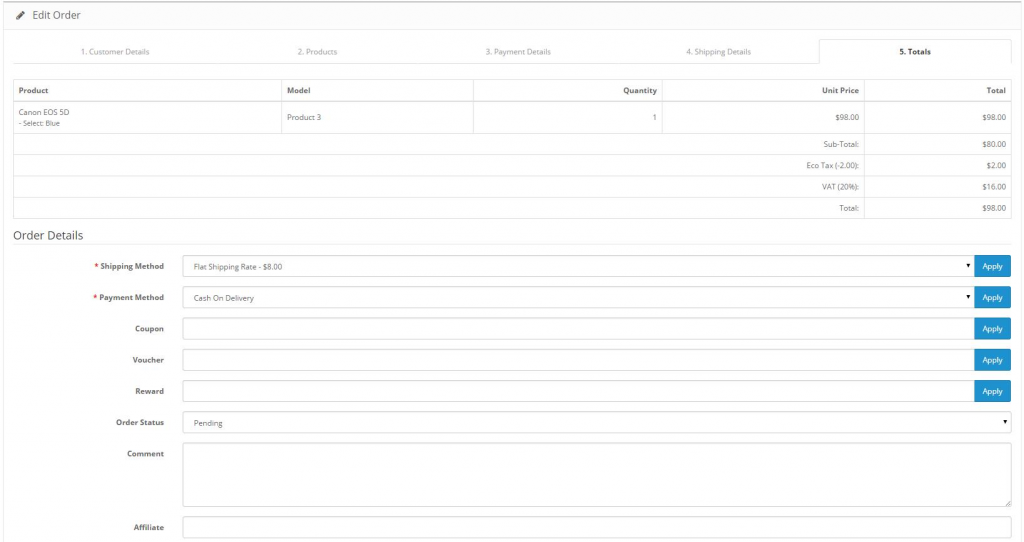
合計
在合計下,加上其他的付款因素(例如優惠券和禮券)被添加/減去訂單總額。
|
必須已設置運費和付款方式,以便在訂單表單中選擇一種方法。 否則,在運輸方式和付款方式下將無法選擇。 |

上述部分(例如優惠券,優惠券,獎勵)是專門為此表單啟用的擴展程序。 其中有一個選項可以讓你通過編輯,卸載或啟用特定訂單總額擴充模組來自定義總計中包含的訂單詳細信息。
列印發票
要打印發票,請返回到銷售>訂單下的訂單頁面。 在右上角的訂單列表上方是“打印發票”按鈕。 選擇要打印的訂單,然後單擊“打印發票”。 此操作將自動讓你去到發票的可打印頁面。 發票可以打印出來並包含有運費在其中。