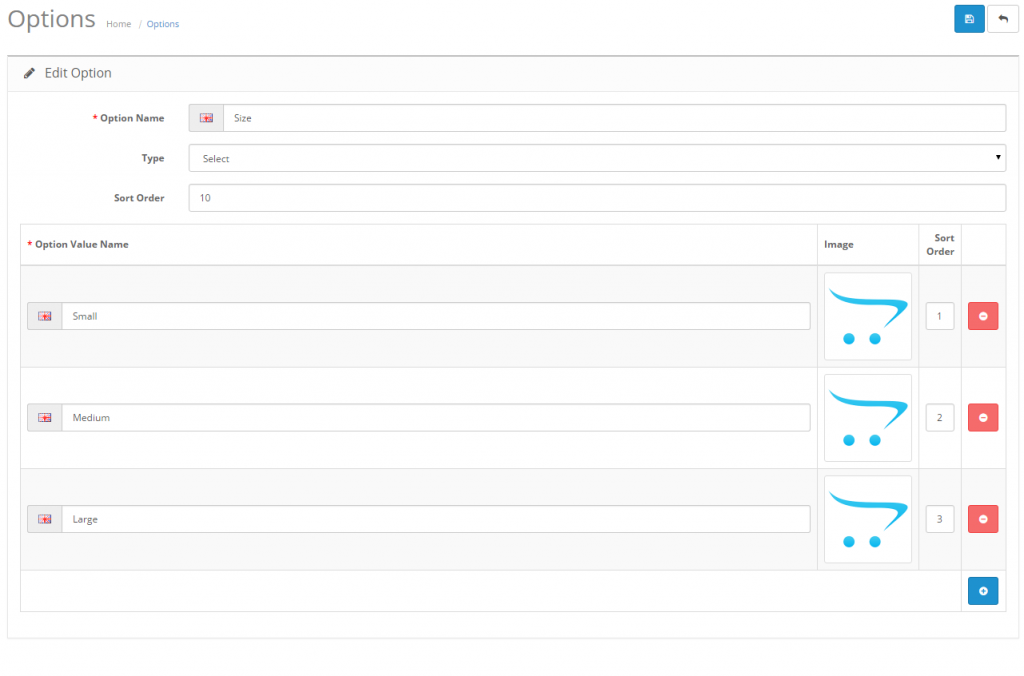
“商品管理”下的“商品選項”部分允許您自定義客戶在簽出產品時看到的詳細信息。 在產品頁面上,“選項設定”部分顯示在價格下方。 必須先選擇該產品的選項,然後客戶才能將產品添加到購物車。
下面的圖片顯示默認選項,但您可以選擇編輯或刪除其中任何選項。 基本上,可以創建選項以適合客戶購買產品所需的任何附加規格。 “插入”按鈕將指導您創建一個新選項。

例如,如果您希望客戶在付款之前為特定產品選擇尺寸,則可以創建一個“尺寸”選項。
以下有幾種不同形式去顯示你貨品的選項:
- 選擇性的: 可以選 “Radio, Checkbox, Image”
- 要輸入資料的: 可以選 “Text, Textarea”
- 文件方式的: 可以選 “File”
- 日期方式的: 可以選 “Date, Time, Date & Time”

對於“size”選項,可以創建了三個選項值:“Small”,“Medium”和“Large”。 當然, 你可以為選項添加圖像,但由於它指的是大小,因此選項值名稱就足夠了。 如果選項是“顏色”,則具有顏色的圖像添加上去, 就更適當。
添加選項到商品中
要將選項應用於特定產品,您需要編輯商品管理>商品下的選項選你要用的選項就可以了, 最好是在添加產品之前先創建好選項,然後在創建產品期間添加選項。
在商店中的選項
我們現在可以進入使用選項部分更改商店前台的結帳體驗的詳細示例。 對於此示例,我們將添加選項到安裝提供的iPod Classic產品示例。
下面的圖片是從我們的iPod Classic產品頁面。 我們可以看到,產品詳細信息,如製造商,產品代碼,可用性和價格,在產品圖像旁邊提供產品詳細信息。 下面所示的唯一交互選項是“數量”。 在數量旁邊的空間中,客戶可以更改要添加到購物車的iPod classics 的數量。

對於本示例的目的,我們要添加更多選項以定義客戶將要購買的iPod Classic的類型。 在商品管理>選項下,我們將插入具有不同選項值的新選項。 OpenCart允許客戶在的選項種類可以是:選擇性的,文件,日期和輸入資料等不同類型的選項。
選擇類型
“選擇”類型允許客戶選擇特定的選項值。 在這些選擇類型中有以下幾種類型:
- Select: 提供一個下拉框,客戶必須在其中選擇一個選項值。
- Radio: 具有選項值按鈕。 只能進行一個按鈕可選擇; 單擊另一個選擇將取消選擇之前單擊的選項並將其移動到當前選擇。
- Checkbox: 可以一次點選多個選項值。
- Image: 在小上傳的圖片旁邊提供按鈕選擇。
在我們的存貨中,可能有不同的顏色的classic iPods:黑色,銀色和白色。 用於描述這些顏色的選項名稱將是“顏色”。 我們決定使用按鈕類型選項來顯示顏色選項。 我們希望這個選項是列表中的第一個選項,所以我們給它一個排序順序1.我們為我們的顏色添加了3個選項值名稱:黑色,白色,銀色。 如果我們想,我們可以使用圖像管理器上傳各自的不同顏色的iPod的圖像。

接下來,我們將移至產品選項,將我們的選項添加到商品管理>商品中。 此部分與商品管理下的商品選項部分是不同,因為它將直接將先前創建的選項分配給產品。 我們點擊綠色的“+”圖標並輸入顏色,打開我們在“目錄”>“選項”下創建的“顏色”選項。 在選項值列中,我們添加了3個值,以顯示黑色,銀色和白色選項值。 此外,我們添加了每種顏色的數量,選擇“是”減去存貨量,並添加10點獎勵點。 我們可以因應選擇不同顏色的而讓價格增加或減少,或因應重量而有所不同,但我們現在這個例子, 我們將選擇”不”。

在“選項”中保存此顏色選項將自動更改此產品在其產品頁面上的查看方式。 產品頁面可以在下面的屏幕截圖中看到。 我們已經發現,在名為“可用選項”的價格下添加了一個新的部分。 我們看到我們的顏色選項與三種顏色在按鈕選擇格式。 紅色星號表示在將此選項添加到購物車之前必須選擇此選項。 如果未進行選擇,客戶無法將產品添加到購物車。
