屬性部分允許您編輯“產品比較”中產品之間的屬性比較。 當在商店前面查看產品時,客戶可以選擇將產品添加到“屬性比較”中加以分析商店中的產品之間的相似性和差異。 屬性可用於描述產品的尺寸,重量,顏色和任何其他規格。 您可以在目錄>屬性區域中創建這些屬性。 要直接向產品添加屬性,請訪問產品下的屬性選項。
| 嘗試創建一些特定類別在產品中, 給予產品一致的通用屬性。 例如,假設您的商店銷售電腦顯示器,您可以創建一個“屏幕分辨率”屬性。 此屬性需要一致添加到商店中的所有電腦顯示器產品中。 人們便可以比較兩個不同電腦顯示器。 |
屬性組
屬性組包含可以在產品比較下比較的相關屬性。 “Clockspeed”和“No. of core”等屬性則可以組織在更大的屬性組“Processor”之下。

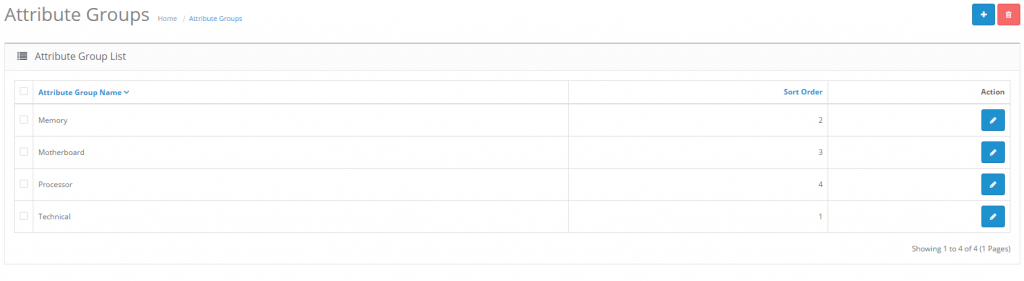
要創建屬性組,請轉到商品管理>商品屬性>屬性群組中,然後單擊“+”。 此表單在“屬性組名稱”中只需要屬性組名稱。 添加“排序順序”是可選的。 添加排序順序將影響“產品比較”下屬性的排列順序。 此處創建的屬性組可以在以後添加單個屬性。
創建屬性
在商品管理>商品屬性>商品屬性中,可以創建,編輯和刪除屬性。

要創建新屬性,請單擊“+”。 此按鈕將引導您到要求“屬性名稱”,“屬性組”和“排序順序”的頁面。

如果產品分配有多個屬性,則“排序順序”是確定屬性的位置。 “屬性組”是該特定屬性在分配時屬於的更大的屬性組。
商店前台的屬性
首先, 您應該熟悉在創建屬性方面的管理; 所以讓我們看看在後端創建屬性如何影響商店的店面。 為了顯示範例的目的,我們要添加一個“Display”屬性組,以幫助我們的客戶比較我們商店中默認筆記本電腦產品的“Aspect Ratio”和“Monitor Dimensions”屬性之間的差異。
為產品比較創建屬性和屬性組
第一步是創建一個更寬的屬性組來存儲我們的各個屬性,Aspect Ratio和Monitor Dimensions。 我們將創建“顯示”作為屬性組,在商品管理>商品屬性>屬性群組下。

下一步是創建特定屬性,Aspect Ratio和Monitor Dimensions,並在商品管理>商品屬性>商品屬性中描述。
我們鍵入名稱,Aspect Ratio,然後將其分配給更廣泛的屬性組“Display”。我們將1分配給排序順序,因為我們希望此屬性高於Display屬性組中的所有其他屬性。當我們點擊“保存”時,“Aspect Ratio”將被添加到屬性列表中。我們創建了另一個名為“Monitor Dimensions”的屬性,但我們將排序順序更改為2,使其顯示在“產品比較”下的“Aspect Ratio”下方。
將屬性分配給產品
現在我們已經創建了屬性,我們需要編輯單個產品以包含這些屬性。為了保持一致,我們將為我們的所有筆記本電腦產品添加“Aspect Ratio”和“Monitor Dimensions”。我們不希望客戶需要比較不同筆記本電腦產品的情況,但我們的筆記本電腦只有一個或兩個具有“Aspect Ratio”列出來進行比較。
要直接向產品添加屬性,請轉到商品管理>商品,然後單擊編輯我們的HP筆記本電腦產品。在屬性選項中,我們單獨添加Aspect Ratio和Monitor Dimensions屬性。文本描述必須手動添加,因此我們將“Aspect Ratio”和“19.3”x 27.2“添加到我們的顯示器大小。如下圖所示,當我們開始輸入“Monitor”時,屬性組和屬性名稱都顯示在下拉框中。

我們將繼續通過將這兩個屬性單獨添加到我們的所有筆記本電腦產品。
查看產品比較中的屬性
在商店前面,我們在其產品頁面中添加了Sony VAIO和HP LP3065筆記本電腦,以進行產品比較。 在產品詳細信息下,我們可以看到我們的顯示屬性組(以紅色框突出顯示)。 由於當我們將組插入屬性組列表時,我們給組排序順序為1,它是顯示的第一個屬性組。 在“Display”組中,我們的“Aspect Ratio”和“Monitor Dimensions”屬性根據其排序順序列出。 我們在產品屬性部分中包含的特定文本顯示在每個相應的產品列下。

我們的客戶現在可以通過比較產品系列中的顯示屬性來做出更明智的決定。 了解如何對產品使用屬性組和屬性有助於提高客戶滿意度。