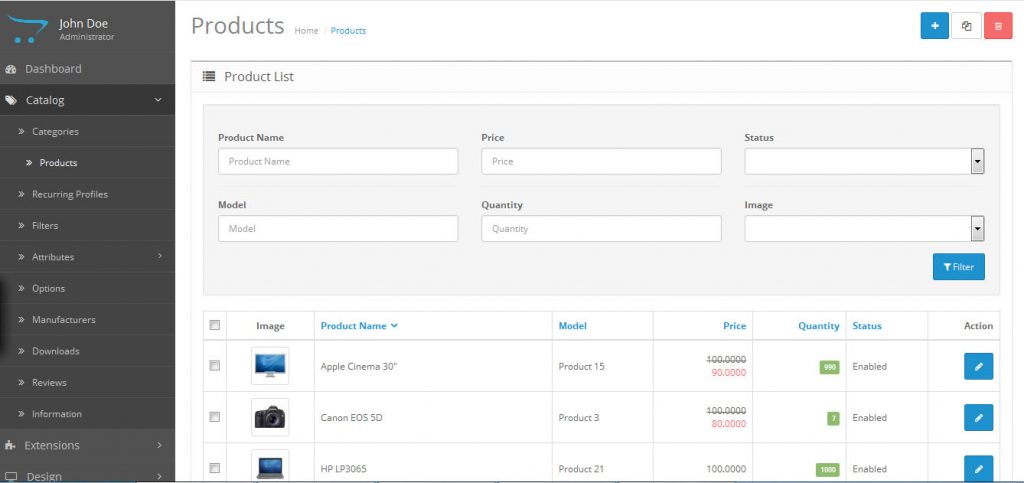
如何設置商品
1. 先在左邊, 點擊”商品管理”, 再點擊”商品”
2. 在”商品”頁面右上角點擊”+”
基本資料:

商品名稱: 填寫你的商品名稱
詳細介紹: 填寫你的商品描述
Meta標籤標題: 最好填, 方便搜尋器搜尋
Meta標籤描述: 可填可不填
Meta標籤關鍵字: 可填可不填
商品標籤: 方便站內搜尋, 每個標籤, 要用 ” , ” 來分隔.
細明資料:
商品型號:item no 之類
庫存單位:你現存有的貨品數量
UPC:EAN:JAN:ISBN:MPN: << 這幾樣是用來填barcode資料
存放位置:自行填入
價格:自行填入
稅別:自行填入
數量:自行填入
最低數量: 少過這個數字, 就會自動提醒你入貨
扣減庫存:當貨品賣出後, 會自動減去你上面庫存單位的數量.
缺貨狀態:遇到缺貨時, 網頁會自動出現的的狀態. 選其中一項.
需要運送:貨品是否需要運送.
SEO 關鍵字: 設置網站靜態網址. 方便網頁搜尋. 但要先開啟”SEO靜態網址”, 否則無用.
供貨日期:自行填入
包裝尺寸(長 x 寬 x 高):自行填入
長度單位:自行填入
重量:自行填入
重量單位:自行填入
商品狀態:選擇”啟用”
商品排序:在這裏安排各貨品的先後次序
分類設定:

品牌:自行填入 (要先在”品牌管理”設定好後, 這裏才可以選擇有關品牌的)
商品分類:自行填入
商品過濾:如果啟用了過濾器模塊,請選擇要應用於此產品的過濾器。 請看有關過濾器模塊詳細信息.
商店:通常選擇”預設”, 但如果你有多個網店, 就會分類所屬網店
下載商品:如果產品是可下載的產品,請選擇購買時附帶的文件。
相關商品:在此空格中,鍵入此產品的任何相關產品。 這些產品將顯示在該產品的頁面上,供客戶查看。 當在空格中鍵入時,將出現一個帶有相關產品的下拉框。
| 在產品頁面上有相關產品部分不僅有利於SEO,還有網站的可用性。 由於許多電子商務網站有幾十個,幾百個甚至幾千個產品,搜索引擎可能難以抓取並將它們全部索引。
在產品頁面上包括相關產品的鏈接不僅確保搜索引擎可以找到這些頁面,而且表明這些頁面更重要。 這通常會提高產品的排名和附加搜索流量。 OpenCart使得在管理儀表板中輕鬆添加相關產品。 只需導航到任何產品的“鏈接”選項卡,並開始在“相關產品”部分添加類似產品。 |
屬性設定:
這裏要先在”商品屬性” 中, 設定好有關屬性, 才可選擇屬性.
這裏的屬性設定, 主要是針對一些相似或同類型商品而設, 方便客戶從不同商品, 可以作出比較.
選項設定:
這裏要先在”商品選項” 中, 設定好有關選項, 才可選擇有關選項.
這裏的選項設定, 主要是針對同一件商品, 客戶購買時, 可能有不同選擇, 例如: 尺吋, 顏色, 等等.
分期付款:
這裏要先在”分期付款” 中, 設定好有關選項, 才可選擇有關選項.
量大折扣:
“折扣”標籤需要以下信息才能包含產品的折扣:

客戶組:符合使用此折扣條件的一組客戶(在客戶管理>客戶群組中製定)。
數量:可以應用此折扣的產品數量的限制。
優先級:添加優先級編號(例如1,2或3)將決定何時將其他折扣應用於客戶訂單時何時使用此折扣。 1將首先應用此折扣,而2將應用它第二,依此類推。
價格:折扣價格。
日期開始:將應用折扣的第一個日期。
日期結束:可用於折扣的最後日期; 折扣結束的日期。
特價折扣:
“特價”選項與“折扣”選項相同,但此優惠將被視為特殊優惠,而不是折扣。 填寫客戶組,數量,優先級,價格,日期開始,日期結束。
圖片設定:
商品圖片:產品主要圖片
附加圖片: 圖片設定允許管理員向產品頁面添加其他產品圖片,這些圖片將包含在產品頁面的主圖片下方。

紅利點數:
紅利點數(獎勵積分)是OpenCart的一個功能,它分配客戶從商店購買產品的“忠誠度積分”。 客戶可以使用這些獲得的點作為貨幣從商店購買產品。 您可以為此產品指定一定數量的積分作為客戶購買時可似用作付款抵銷的獎勵積分。 如果您不想允許此產品以獎勵積分購買,您可以將此區域留空。
版面設計:
如果您希望除了產品頁面之外的其他佈局上提供產品,您可以選擇覆蓋某些佈局,以便在該頁面上包含該產品。